您现在的位置是:网站首页> 软件下载软件下载
Assistor PS汉化版-Assistor PS切图标记工具下载 v1.0汉化版--下载站
 2021-04-27
163人已围观
2021-04-27
163人已围观
简介 Assistor PS切图标记工具,AssistorPS切图标记工具是完全独立于PS本身的,提高切图标记的效率及速度。虽然不是一个插件,但是它与PS是连通的,当你在PS选择一个图层在后,即可使用它的功能。如果你肯花点时间下载是试用,相信不会让你失望,甚至能可能让你觉得相见恨晚。,您可以免费下载。
AssistorPS切图标记工具是完全独立于PS本身的,提高切图标记的效率及速度。虽然不是一个插件,但是它与PS是连通的,当你在PS选择一个图层在后,即可使用它的功能。如果你肯花点时间下载是试用,相信不会让你失望,甚至能可能让你觉得相见恨晚。。
相关软件软件大小版本说明下载地址
- 傲软抠图 v1.0.1.19官方版887KBv1.0.1.19官方版查看
- 思维导图软件(Mindjet MindManager)2018 v18.1.154730KB2020官方版查看
- 证照之星(证件照片处理软件) v7.0官方版7.5Mv7.0官方版查看
- 图图去水印软件 v1.1.5.0官方版18.2Mv1.1.5.0官方版查看
- ApowerCompress压缩宝绿色版 v1.1.0.7便携版56.0Mv1.1.0.7便携版查看
Assistor PS切图标记工具是完全独立于PS本身的,提高切图标记的效率及速度。虽然不是一个插件,但是它与PS是连通的,当你在PS选择一个图层在后,即可使用它的功能。如果你肯花点时间下载是试用,相信不会让你失望,甚至能可能让你觉得相见恨晚。

功能介绍
轻松创建标记文档,一键导出图层
单位数值转换快速
快速创建参考线(类似 GuideGuide)
圆角矩形调整
按照固定的间隔复制图层
使用方法
1、下载完成后点击进入安装程序开始安装,勾选同意按钮并点击下一步

2、选择希望安装的目录确认后点击安装按钮开始安装

3、安装完成后进入主界面即可

4、在界面最上方点击设置按钮,可选择功能进行操作

使用技巧
切图标记功能

1、Each Layer 选中此框可单独处理每一个图层,不选中则将已选择的图层视为一个整体进行处理
2、分辨率单位设置 可选择输出数据的分辨率单位,如 px 以及安卓开发中常用的各种 Dpi 等
3、颜色设置 切换标记颜色
4、标记设置 设置标记环境
5、标记数据输出 自动计算并输出所选图层的位置、大小、间距等信息
6、引导框 为你所选的尺寸或者图层创建一个引导框
7、一键切图 快速切出并保存所选图层
8、数据提取 输出所选图层的数据信息
9、复制全部 复制上面第八项的数据到剪贴板
点开标记设置,我们可以看到下面的界面:

1、输出设置 指定输出数据的的各种设置,如字体、小号、抗锯齿、颜色及加粗。
2、分辨率单位设置
3、小数/整数设定 选中则四舍五入输出整数
4、颜色代码类型设置 RGB 或者 HEX,具体什么类型,看程序员的编码习惯
5、字体单位设置 PT、PX、SP
6、创建标记背景 有时候我们的标记可能与设计稿的颜色相近影响阅读,这时候添加背景可以使之更加清晰
7、控制点设置 可以选中标记从所选图层的左上角、右上角等地方开始
8、第一行选中则标记后自动链接图层。第二行选中则每次标记自动创建组
标记坐标
选择一个或者多个图层,点击标记坐标按钮即可标记。或者(Alt+1)。按钮右边的小三角形可以进入该功能的设置页面,可选择标记的格式及指定标记位置。

有时候我们需要标记相对坐标,怎么做?先用选区工具选择一个区域,然后再开始标记即可

标记大小
同样选图层后点按钮标记。或者(Alt+2)。小三角形可以设置标记的格式及选择同时标记宽高还是标记其一。

标记距离
这里的标记有三种情况,快捷键(Alt+3)。小三角形可以设置标记的格式。
选中两个图层,标记两个图层之间的距离
利用选区工具拉个区域,标记该区域较长的边
只选择一个图层,标记该图层与画布间的距离

标记文字信息
根据设置输出文字的相关信息。快捷键(Alt+4)。

点击小三角形,可选择信息选项。

分割线上部分为是否显示引导线,效果如下图,左边为显示引导线,右边为不显示。

分割线下半部分则设置是否显示字体的相关信息,依次为字体族、字体样式、字体大小、行高、字体眼颜色、效果(阴影)。

注意事项
PC6为大家提供了英文安装版与绿色中文版,下载完成后可选择需要的版本进行使用


相关内容
- icons8下载-Icons8 for Window下载 v5.0.0官方版--下载站
- 顶点小画家(画图软件)下载 V2.1免费版--下载站
- 批量修改图片md5工具下载 v1.0官方版-批量修改图片md5-下载站
- 赤平投影软件免费下载-赤平投影下载 V1.32免费版--下载站
- FoxPDF免费TIF转换成PDF格式转换器下载 V3.0官方版--下载站
- 程苏ICO提取神器下载 v1.0.0绿色免费版--下载站
- 提取网站图标工具-AnJx - 取任意网站ico图标工具下载 v1.0绿色版--下载站
- 超级绘图王建筑绘图软件-超级绘图王下载 v6.2官方版--下载站
- 三维重建软件-VisualSFM(SFM三维重建工具)下载 v0.5.26绿色版64位--下载站
- CAD文件尺寸标注检查工具下载 --下载站
点击排行
- 高中信息技术考试练习系统下载 信考中学信息技术考试练习系统(重庆高中版)V20.1.0.1010 官方安装版 下载-
- 高中信息技术考试练习系统下载 信考中学信息技术考试练习系统(广东高中版)V20.1.0.1010 官方安装版 下载-
- QGIS下载 桌面GIS软件(QGIS) v3.16.1 官方安装免费版 32位/64位 下载-
- MathpixCsharp下载 MathpixCsharp(数学公式输入软件) v0.0.2 官方安装免费版 下载-
- 教务处理系统下载 教务处理系统 v0.98E免费版 下载-
- 数学公式编辑器下载 高中数学公式编辑器 V1.0.4 绿色免费版 下载-
- 二级JAVA超级模拟软件下载 无忧考吧二级JAVA语言程序设计考试模拟系统 V2023.3 官方安装版 下载-
- 希沃白板5下载 希沃白板5免登录补丁 绿色免费版(附使用教程) 下载-
本栏推荐
-

高中信息技术考试练习系统下载 信考中学信息技术考试练习系统(重庆高中版)V20.1.0.1010 官方安装版 下载-
-

高中信息技术考试练习系统下载 信考中学信息技术考试练习系统(广东高中版)V20.1.0.1010 官方安装版 下载-
-
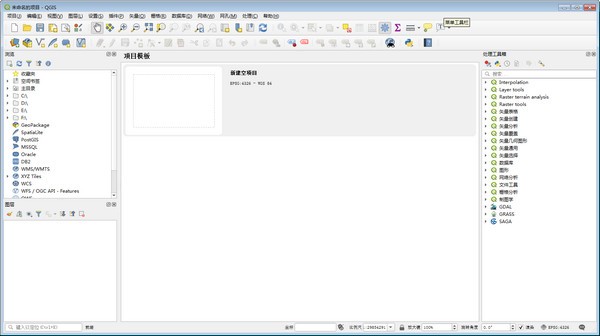
QGIS下载 桌面GIS软件(QGIS) v3.16.1 官方安装免费版 32位/64位 下载-
-
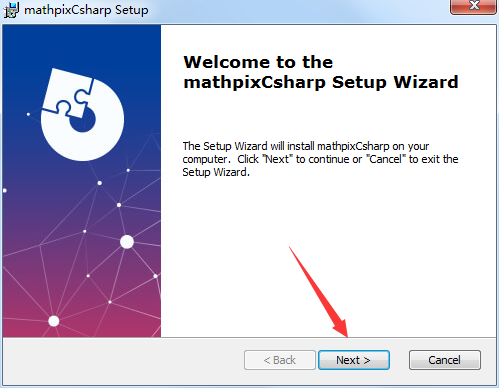
MathpixCsharp下载 MathpixCsharp(数学公式输入软件) v0.0.2 官方安装免费版 下载-
-

教务处理系统下载 教务处理系统 v0.98E免费版 下载-
-
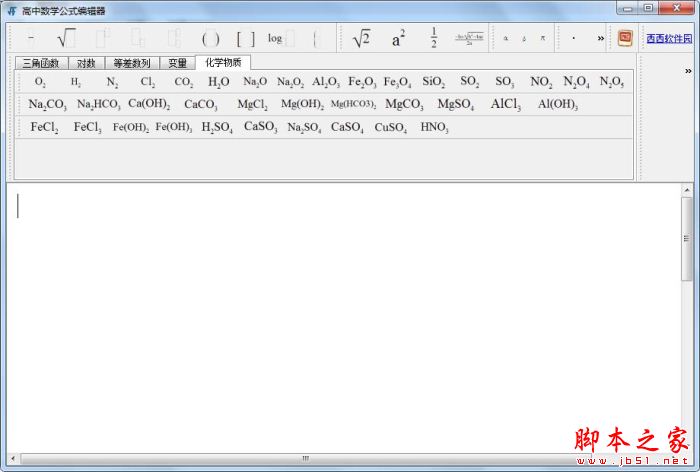
数学公式编辑器下载 高中数学公式编辑器 V1.0.4 绿色免费版 下载-
-

二级JAVA超级模拟软件下载 无忧考吧二级JAVA语言程序设计考试模拟系统 V2023.3 官方安装版 下载-




猜你喜欢
- 高中信息技术考试练习系统下载 信考中学信息技术考试练习系统(重庆高中版)V20.1.0.1010 官方安装版 下载-
- 高中信息技术考试练习系统下载 信考中学信息技术考试练习系统(广东高中版)V20.1.0.1010 官方安装版 下载-
- QGIS下载 桌面GIS软件(QGIS) v3.16.1 官方安装免费版 32位/64位 下载-
- MathpixCsharp下载 MathpixCsharp(数学公式输入软件) v0.0.2 官方安装免费版 下载-
- 教务处理系统下载 教务处理系统 v0.98E免费版 下载-
- 数学公式编辑器下载 高中数学公式编辑器 V1.0.4 绿色免费版 下载-
- 二级JAVA超级模拟软件下载 无忧考吧二级JAVA语言程序设计考试模拟系统 V2023.3 官方安装版 下载-